*이 문서는 manualfactory.net에서 제공한 내용을 기반으로 작성되었습니다.
디스크 초기화하는 법
1. 디스크를 연결 후 PC 부팅.
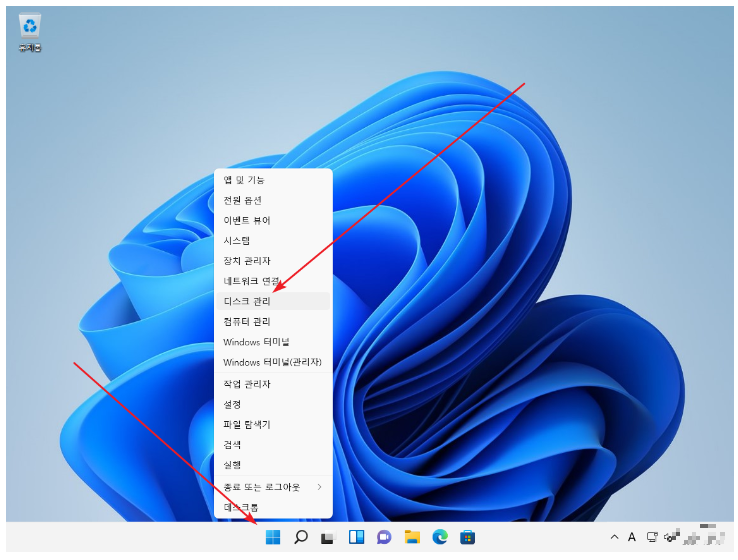
2. 시작 버튼에 마우스 올려서 우클릭.
3. [디스크 관리]를 클릭.
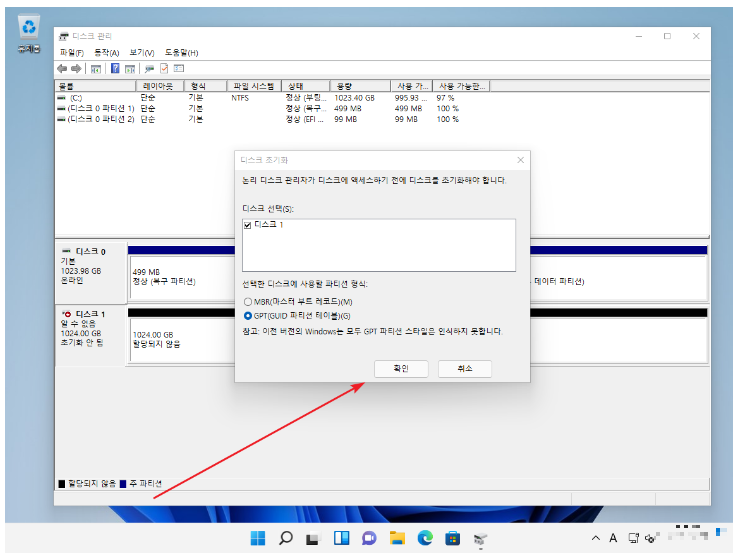
4. 디스크 초기화할 수 있는 창이 나옴.
5. MBR 또는 GPT 중 선택 가능.
(특수한 상황이 아니라면 GPT를 선택 후 [확인] 클릭.)
MBR: 2TB까지만 인식 가능.
GPT: 2TB가 넘는 대용량 디스크까지 인식 가능.
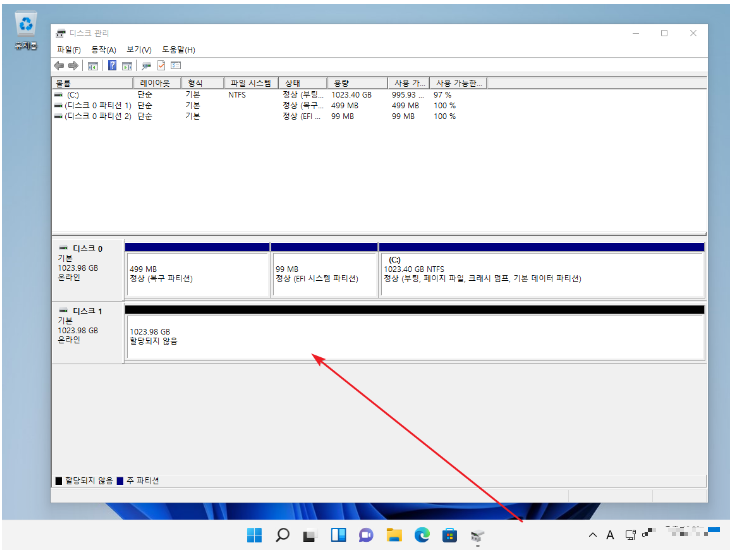
6. 디스크를 초기화하게 되면 볼륨을 만들 수 있는 공간이 만들어짐.
볼륨 만드는 법
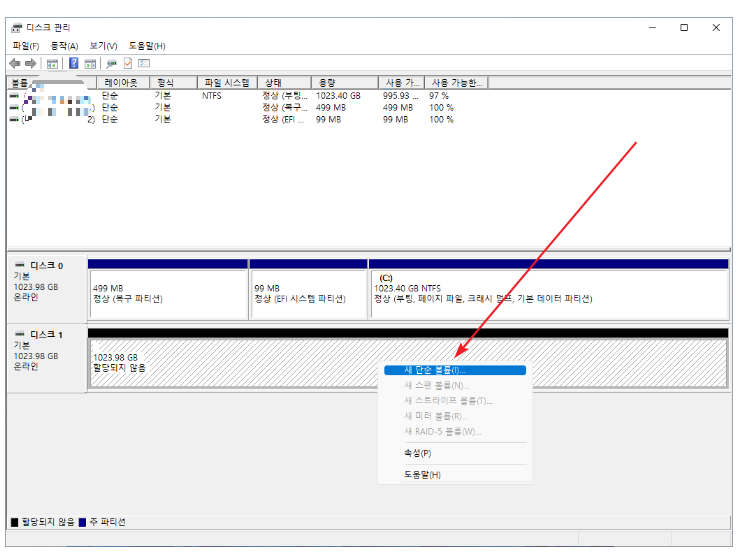
1. 볼륨을 만들 디스크 선택 후 마우스 우클릭.
2. [새 단순 볼륨]을 클릭.
3. 단순 볼륨 만들기 마법사 시작.
4. [다음] 클릭.
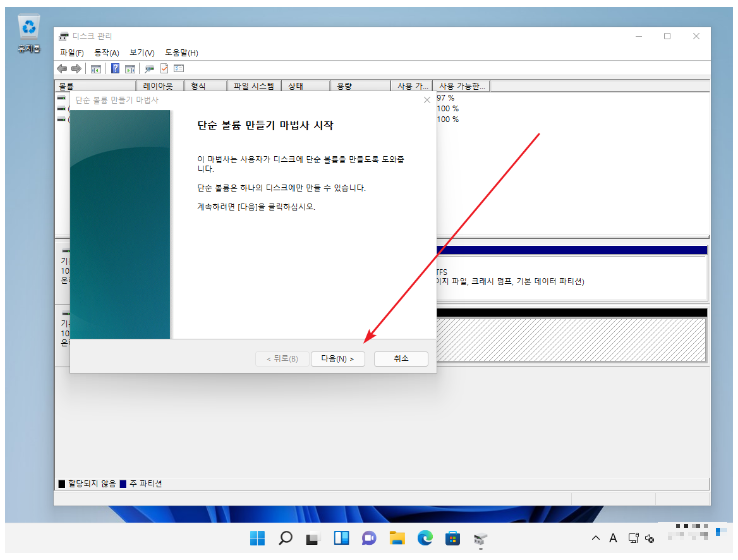
5. 볼륨의 크기를 사용자 원하는 대로 적절히 설정.
(기본값은 디스크 전체 사용. 설정 후 도 변경할 수 있음.)
6. [다음] 클릭.

7. 드라이브 문자 설정.
8. [다음] 클릭.
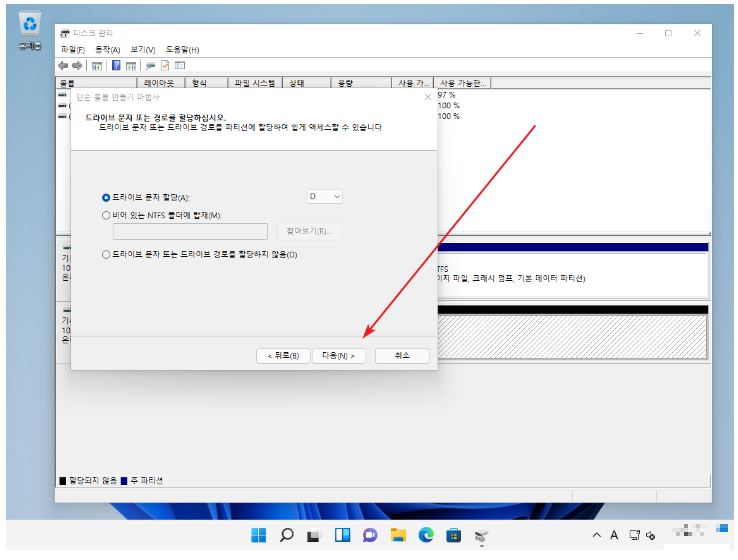
9. 특별하게 설정할 게 없다면 기본값으로 진행.
10. [다음] 클릭.
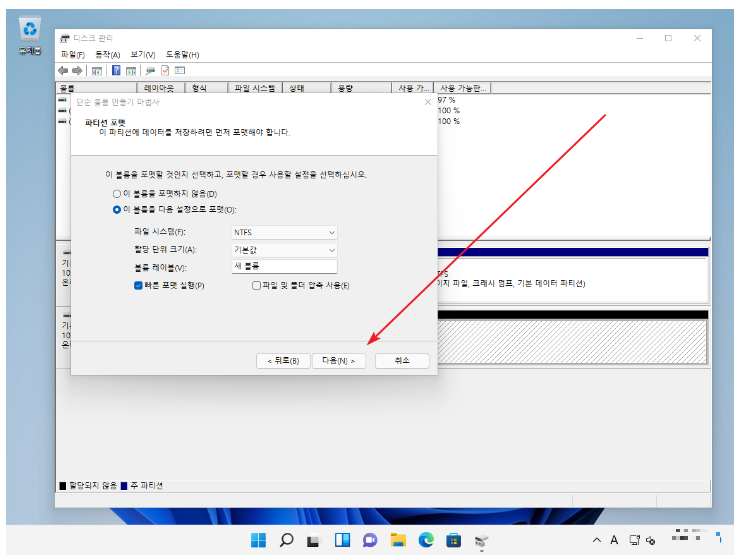
11. 내용 확인 후 [마침] 클릭.

12. 잠시 기다리면 볼륨이 만들어짐.
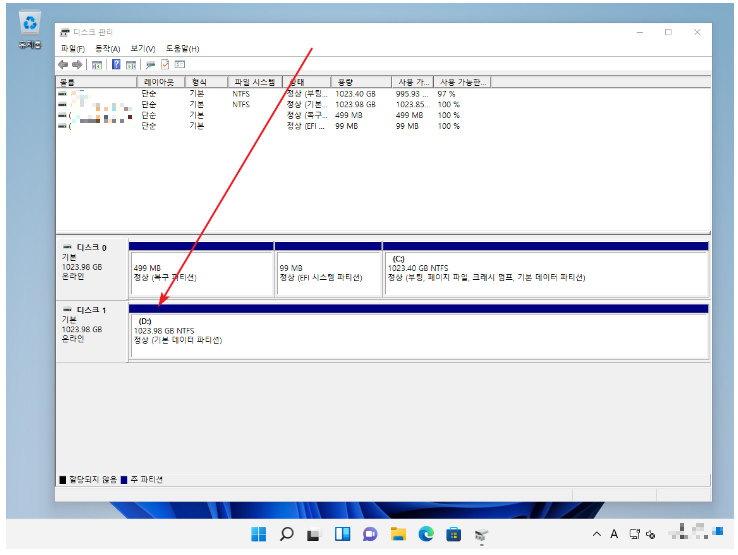
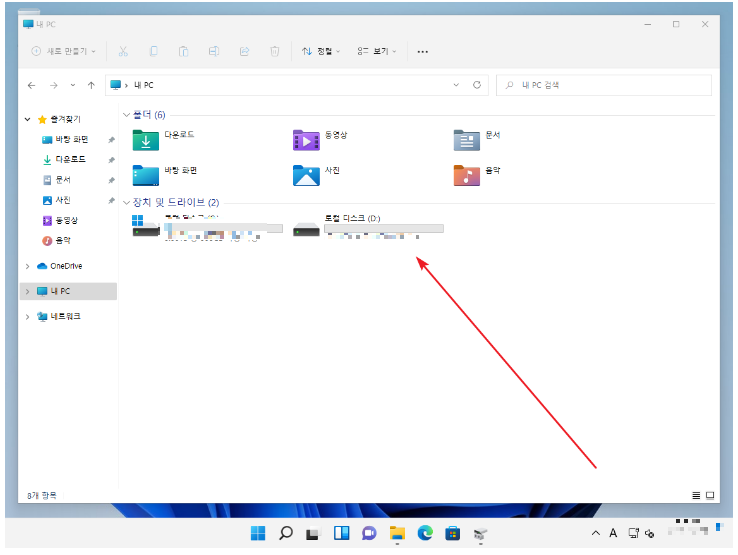
13. 파일 탐색기에서 확인 가능.
볼륨 크기 변경하기
- 볼륨 크기 축소하기
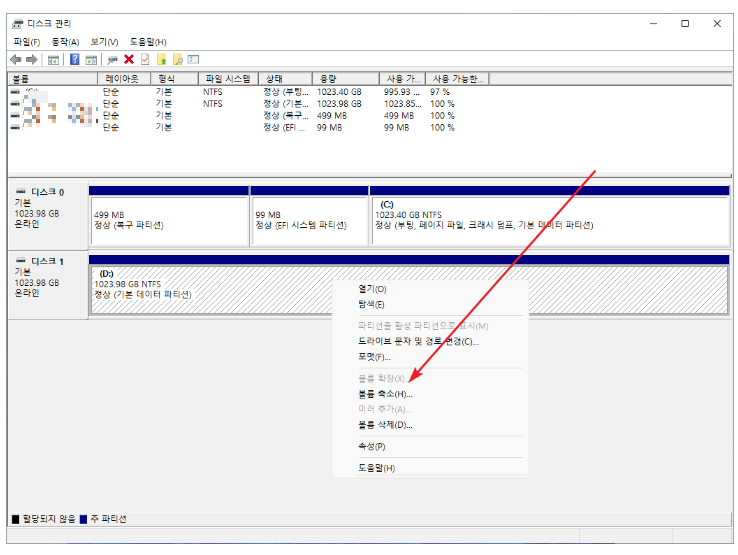
1. 디스크 관리에서 크기 변경을 원하는 볼륨을 선택 후 마우스 우클릭.
2. [볼륨 축소] 클릭.
3. 축소할 크기를 정한 후 [축소] 클릭.
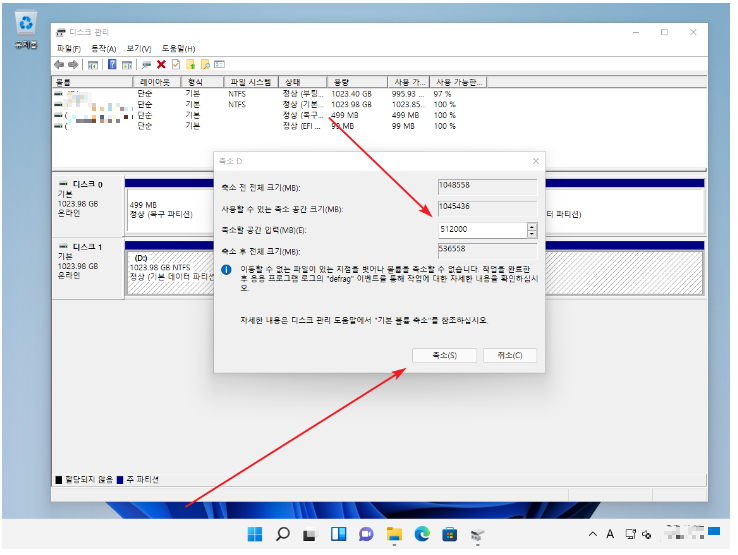
4. 잠시 기다리면 볼륨 크기가 축소되어있음.

- 볼륨 크기 확장하기
1. 디스크에 여유 공간이 있으면 기존 볼륨의 크기를 확장 가능.
2. 디스크 관리에서 크기를 변경할 볼륨을 선택 후 마우스를 우클릭하고 [볼륨 확장] 클릭.

3. 볼륨 확장 마법사가 시작.
4. [다음] 클릭.
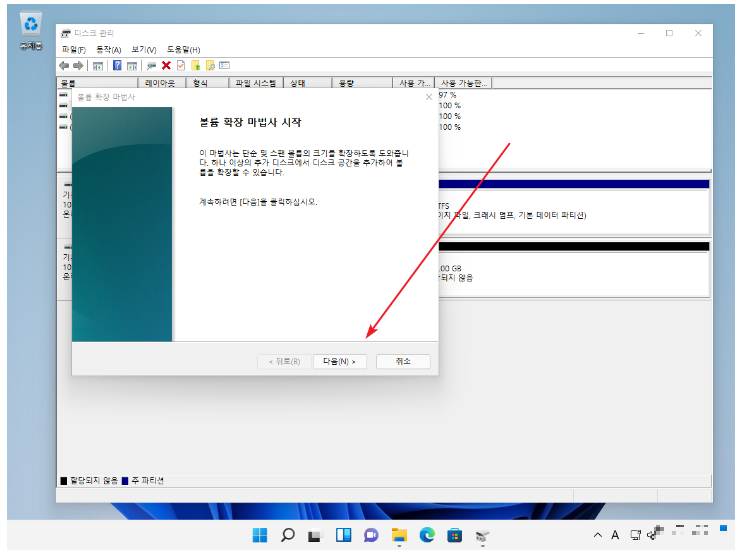
5. 확장할 크기 입력 후 [다음] 클릭.

6. [마침]을 클릭.
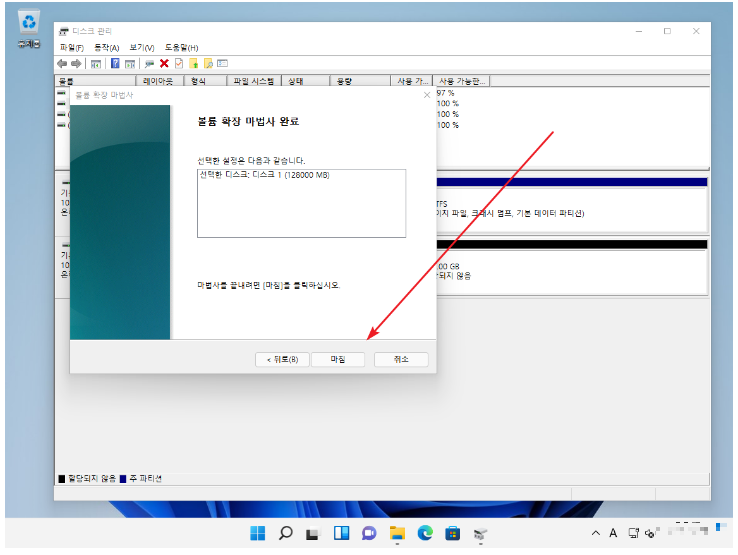
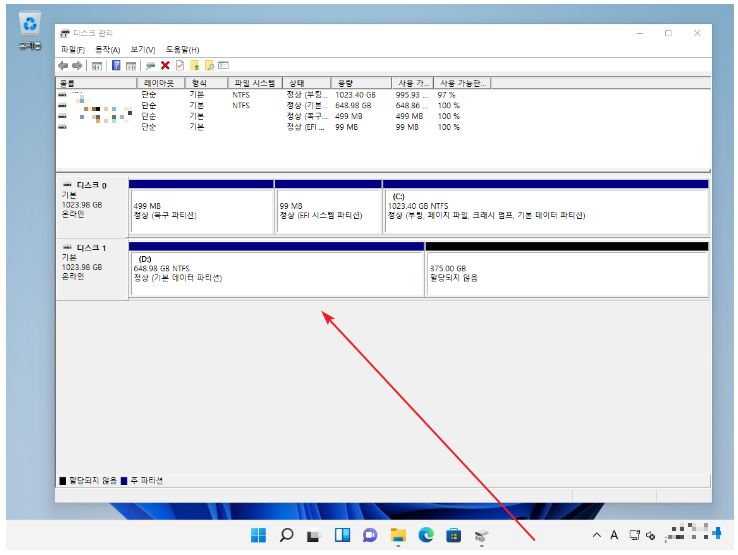
7. 잠시 기다리면 볼륨 크기가 확장된다.
드라이브 문자 변경하는 법
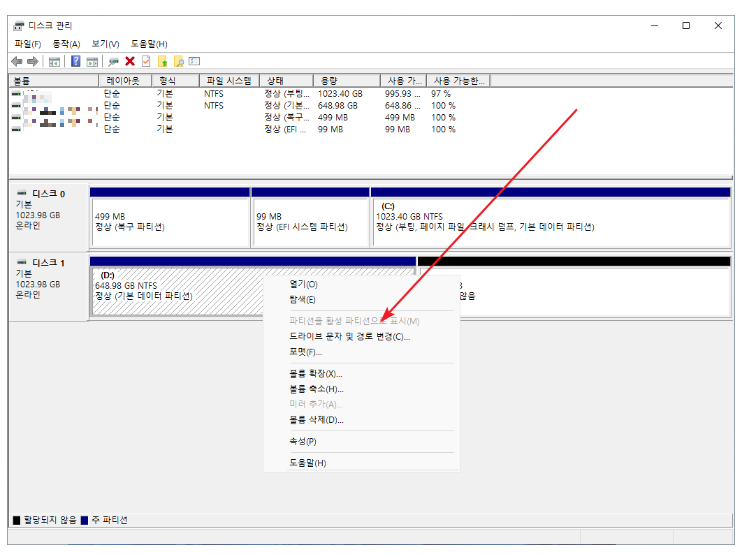
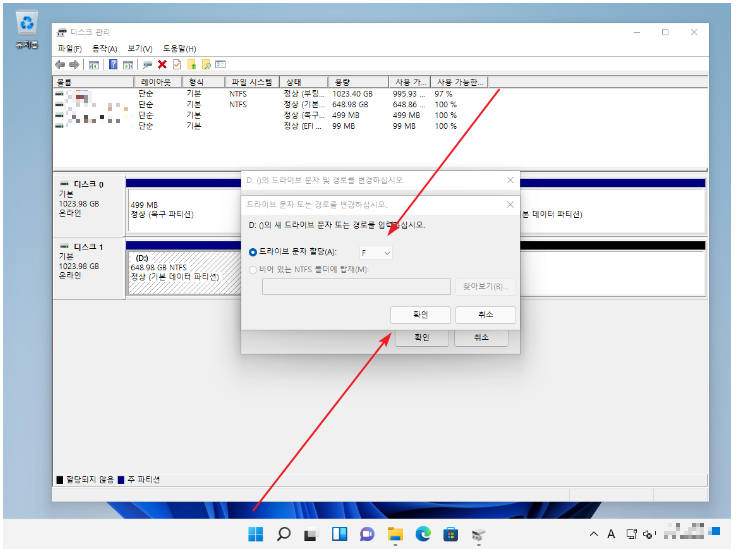
1. 드라이브 문자를 변경할 볼륨을 선택 후 우클릭.
2. [드라이브 문자 및 경로 변경] 클릭.
3. [변경] 클릭.
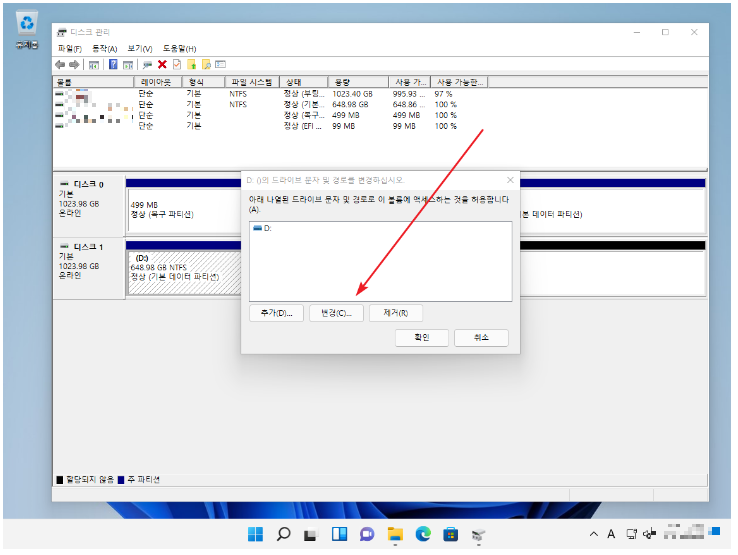
4. 드라이브 문자를 선택 후 [확인] 클릭.
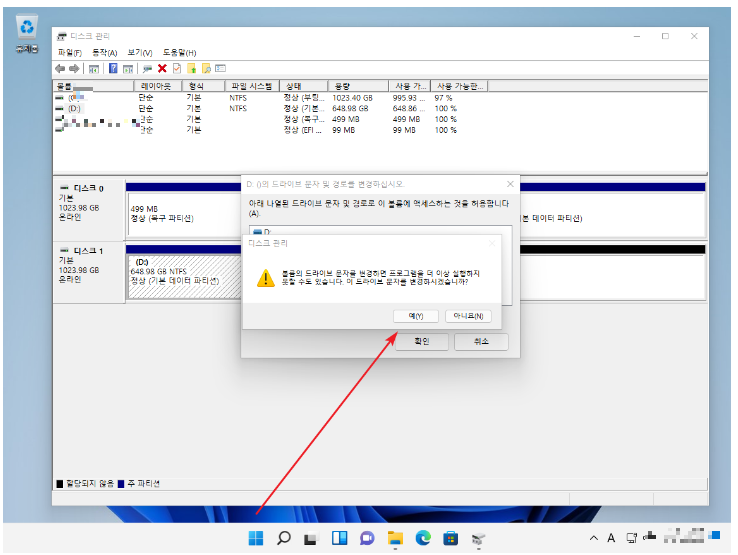
5. [예] 클릭.
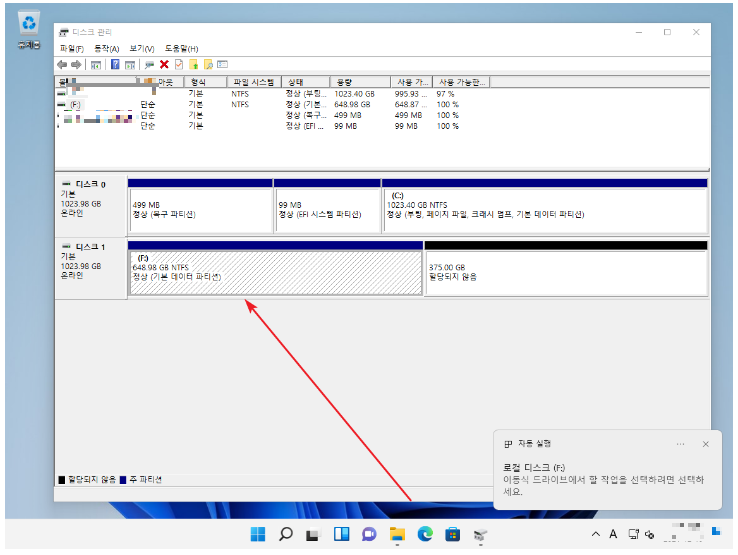
6. 드라이브 문자가 바뀜.
'기타 (Etc) > Windows 11' 카테고리의 다른 글
| Windows 11 - 윈도우 11 PowerShell 7 설치하는 법. (0) | 2024.08.14 |
|---|---|
| Windows 11 - 윈도우 11 창의 그림자 효과 없애기 (0) | 2024.08.14 |
| Windows 11 - 윈도우 11 작업 표시줄 왼쪽 정렬 하기. (0) | 2024.08.14 |
| Windows 11 - 윈도우 11 작업 표시줄 단추 제거. (0) | 2024.08.14 |
| Windows 11 - 윈도우 11 마우스 포인터 or 크기 바꾸는 법. (0) | 2024.08.14 |


